
Installer Lighthouse for MAX 10
Følg stegene i riktig rekkefølge for å installere både programvaren og driveren til CPM-100 G3, CPM-100 G5 eller CPM-200.
Lighthouse for MAX 10
Logg inn med bedriftskonto for å laste ned pakken.
Se alle drivere og programmerFør du starter
Gjør disse kontrollene før du åpner installasjonsfilene.
Sjekk tilgangen din
Du må kunne godkjenne installasjon som administrator. På en administrert jobb-PC kan IT-avdelingen måtte hjelpe deg.
Finn nøyaktig printermodell
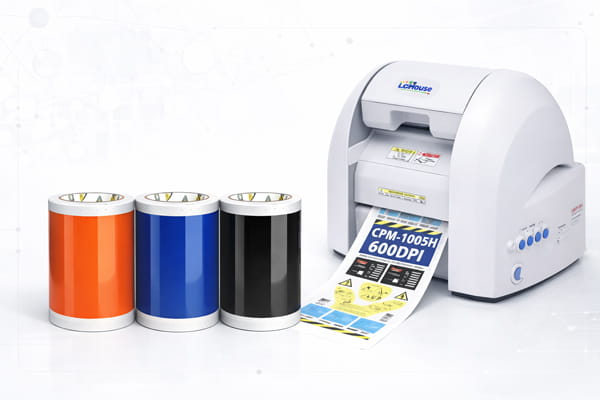
Modellnavnet står på siden av printeren. Noter om du har CPM-100 G3, CPM-100 G5 eller CPM-200.
Last ned installasjonspakken
Bruk nedlastingsfeltet øverst i guiden. Ikke start noen av filene mens de fortsatt ligger inne i ZIP-filen.
Vent med printeren
La printeren være avslått eller frakoblet til driverveiviseren ber deg koble den til.
Lighthouse For Max V10 Software and Drivers.Installer Lighthouse for MAX 10
Installer selve merkeprogrammet først. Printerdriveren installeres etterpå.
- 1
Flytt installasjonsmappen ut av ZIP-filen
Last ned ZIP-filen, dobbeltklikk den og dra mappen inni til Nedlastinger eller en annen vanlig mappe på PC-en.
Slik henter du mappen ut av ZIP-filenDu trenger ikke lete etter en egen «Pakk ut»-knapp.
1Last ned ZIP-filenDen ligger vanligvis i Nedlastinger.
2Dobbeltklikk ZIP-filenDu ser nå mappen som ligger inni.
3Dra mappen utDra den til Nedlastinger eller en annen vanlig mappe.
Mappen du skal dra utLighthouse For Max V10 Software and Drivers - 2
Start installasjonsmenyen
Åpne den utpakkede mappen, høyreklikk
Start.exeog velg Kjør som administrator. - 3
Velg programvaren
Marker
Install Lighthouse For Maxi menyen. Velg ønsket språk når installasjonsveiviseren åpnes, og trykk Next. - 4
Godta vilkårene og behold standardoppsettet
Godta lisensavtalen. Behold den foreslåtte installasjonsmappen og la
Create desktop iconsvære valgt. Trykk Next.C:\Program Files\Lighthouse\Lighthouse for Max 10 - 5
Installer og lukk veiviseren
Trykk Install og vent til meldingen
Setup donevises. Trykk deretter Close. Et Lighthouse-ikon skal nå ligge på skrivebordet.
Lighthouse har ikke laget egen video for versjon 10. Denne viser versjon 6 på eldre Windows – vinduene ser litt annerledes ut, men stegene er de samme som over.
Viser installasjonsveiviseren for Lighthouse for MAX (versjon 6 på eldre Windows). Stegene er de samme i dag: godta vilkårene, behold standardvalgene og fullfør.
Lighthouse CPM-200 Installing The Lighthouse for MAX SoftwareLighthouse sin egen installasjonsveiledning for versjon 10 (engelsk, PDF): Installing the Lighthouse for MAX Version 10 Software & Drivers
Installer riktig printerdriver
Gå tilbake til installasjonsmenyen og velg driveren som passer nøyaktig til printeren.
Install CPM-100G3 printer driverInstall CPM-100G5 printer driverInstall CPM-200 printer driver- 1
Åpne korrekt driver
Velg driveren i menyen. Hvis du i stedet får opp en drivermappe, start
MPSetup64. - 2
Start driverinstallasjonen
Velg
Installation of the driver. Installerer du den samme driveren på nytt, må den gamle driveren avinstalleres først viaUninstallation of the driver. - 3
Velg den eksakte modellen
Velg modellen som står på printeren, og trykk Next. Modellnavn med H eller SH har en annen oppløsning og må ikke forveksles med standardmodellen.
- 4
Velg USB-tilkobling
Velg
USB cable, trykk Next, kontroller sammendraget og velg Install. Godkjenn Windows-spørsmål om å stole på driverprogramvare fra MAX Co.
Filmet på eldre Windows, men driverveiviseren fra MAX er den samme: velg modell, USB cable og Install.
 0:49
0:49Viser hvordan du installerer riktig printerdriver for CPM-100 i Windows.
Åpnes på YouTube · Lighthouse CPM-100 Installing Printer DriverViser hvordan du installerer CPM-200-driveren i Windows.
Lighthouse CPM-200 Installing Printer DriverMPSetup64? Kontroller at du har dratt hele installasjonsmappen ut av ZIP-filen før du åpner driveren. Dette kan kreve administratorrettigheter.Koble til printeren når du får beskjed
Driverveiviseren stopper og venter på at printeren skal oppdages.
Koble USB direkte
Bruk helst en USB-port på baksiden av en stasjonær PC.
Slå på printeren
Vent mens Windows og driverveiviseren finner maskinen.
La oppsettet fullføre
Ikke lukk vinduet eller trekk ut kabelen under registreringen.
Fullfør og kontroller installasjonen
Lagre åpne filer før du avslutter driveroppsettet.
- 1
Start PC-en på nytt
Velg
Yes. Restarts immediately.og trykk Finish. Omstarten er nødvendig for å aktivere driverendringene. - 2
Åpne Lighthouse for MAX 10
Start programmet fra skrivebordsikonet etter omstart. Kontroller at riktig printer vises og kan velges.
- 3
Gjør en enkel testutskrift
Lag en liten etikett og send den til printeren. Kontroller at utskriftsjobben starter, og at folie og fargebånd mates riktig.
Installasjonen er ferdig
Når programmet finner printeren og testutskriften starter, er både Lighthouse for MAX 10 og driveren installert.
Vi hjelper deg videre
Ha printermodell, serienummer, Windows-versjon og et bilde av feilmeldingen klart når du kontakter oss.